在許多人眼里,升級電腦硬件似乎是技術高手的專利,需要復雜的工具和專業知識。但事實上,只要你敢于動手,遵循正確的方法,不懂電腦的小白也能成功為電腦“煥新”。升級硬件不僅能顯著提升電腦性能,延長使用壽命,還能幫你省下購買新機的費用,更是一次充滿成就感的DIY體驗。
一、為什么你可以嘗試升級硬件?
- 模塊化設計:現代電腦硬件大多采用模塊化設計,像拼插積木一樣,只要接口匹配(如SATA、M.2、PCIe等),更換過程就像更換手機SIM卡一樣簡單。
- 豐富的學習資源:互聯網上有大量圖文教程、視頻指南(如B站、YouTube),每一步都有詳細演示,跟著做就能避免失誤。
- 工具簡單:通常只需要一把十字螺絲刀、防靜電手環(或觸摸金屬釋放靜電),無需專業設備。
二、最適合新手的三大升級方向:
- 內存(RAM)升級:
- 效果:提升多任務處理速度,告別卡頓。
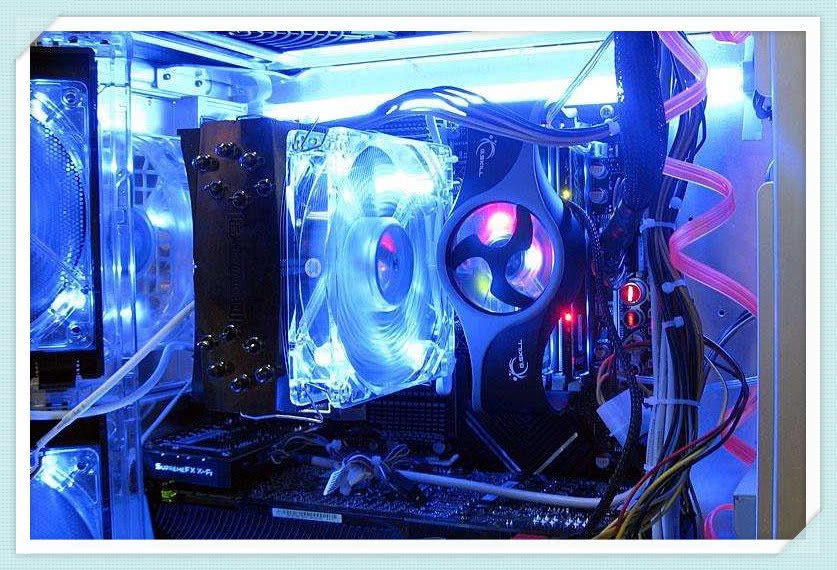
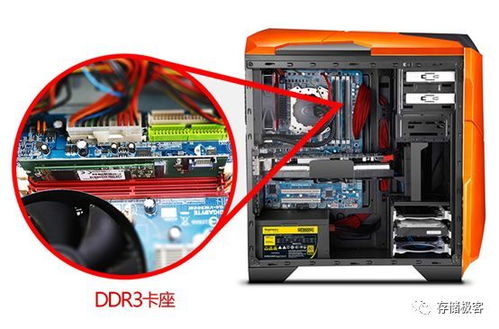
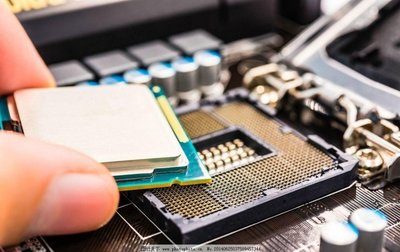
- 操作:關機斷電后,打開機箱側板,找到內存插槽,按下卡扣取出舊內存,對準缺口插入新內存即可。
- 注意:購買前用軟件(如CPU-Z)查清現有內存型號和主板支持規格。
- 固態硬盤(SSD)升級:
- 效果:系統啟動和軟件加載速度飛躍提升。
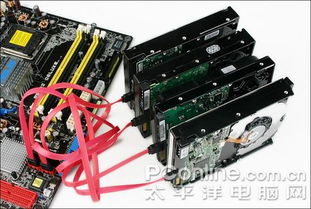
- 操作:可加裝新SSD(需主板有空余接口),或替換舊機械硬盤。安裝后使用克隆軟件(如Macrium Reflect)遷移系統,無需重裝。
- 顯卡(GPU)升級:
- 效果:游戲畫質和視頻渲染能力大幅增強。
- 操作:拆下舊顯卡插槽擋板,拔出舊卡,插入新卡并固定。注意電源功率是否足夠,必要時升級電源。
三、安全操作四大黃金法則:
- 斷電斷網:操作前務必關閉電腦、拔掉電源線,并按下開機鍵釋放殘余電流。
- 防靜電:洗手或觸摸金屬物體消除靜電,避免損壞精密元件。
- 輕拿輕放:硬件接口脆弱,對準插槽垂直用力,切忌蠻力。
- 拍照記錄:拆裝前用手機拍照記錄線纜連接位置,方便還原。
四、常見問題與解決技巧:
- 開機無顯示?檢查內存、顯卡是否插緊,線纜是否連接牢固。
- 系統不識別新硬件?進入BIOS檢查是否檢測到設備,或安裝官方驅動程序。
- 升級后性能提升不明顯?可能是其他硬件形成瓶頸(如CPU過舊),需綜合評估。
五、從哪里開始?
建議從成本低、風險小的內存升級入手,成功后你會信心倍增。隨后可嘗試加裝SSD,最后挑戰顯卡更換。過程中如果遇到難題,各大電腦論壇(如 Chiphell、百度貼吧)都有熱心玩家提供幫助。
升級電腦硬件并非遙不可及的技術壁壘,而是一次探索與學習的樂趣之旅。只要保持耐心、細心,每個人都能讓舊電腦重獲新生。別再猶豫——打開機箱,拿起螺絲刀,你的第一次硬件升級,就從今天開始吧!