電腦運行時發出異常噪音,不僅影響使用體驗,也可能是硬件問題的預警信號。理解其根源并采取正確措施,是保持電腦健康運行的關鍵。
一、 常見硬件噪音來源分析
電腦的噪音通常來自需要旋轉或高速運動的部件,以下是幾個主要的“聲源”:
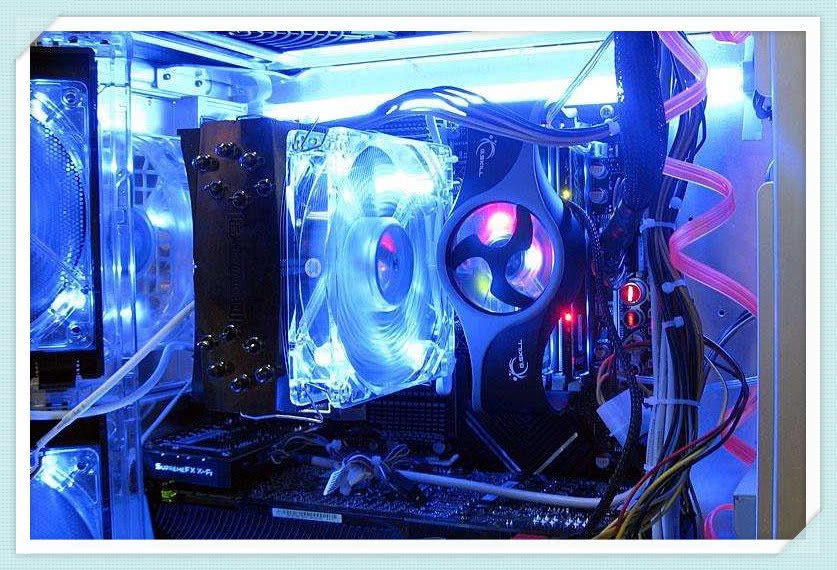
- 風扇問題:這是最常見的噪音源。
- CPU/顯卡風扇:積塵過多會導致風扇葉片不平衡、轉動阻力增大,發出嗡嗡聲或呼嘯聲。風扇軸承老化或缺油,會產生持續的摩擦噪音或“咯咯”聲。
- 機箱風扇/電源風扇:原理同上,長期不清洗的機箱內部灰塵會加劇所有風扇的噪音。
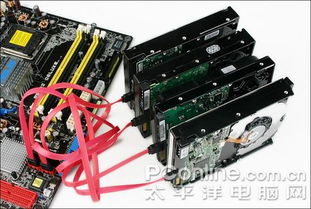
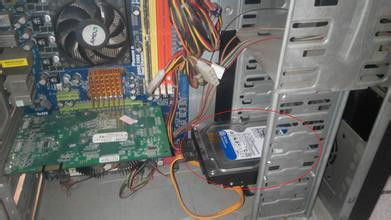
- 機械硬盤(HDD):正在讀取/寫入數據時,硬盤磁頭會快速移動尋道,發出規律的“咔嗒”聲或“滋滋”聲,這通常是正常的。但如果聲音變得異常響亮、刺耳(如頻繁的“嘎嘎”聲或尖銳摩擦聲),則很可能意味著硬盤盤片或磁頭出現了物理損壞,存在數據丟失風險。
- 光驅:在讀取質量不佳的光盤時,可能會因高速旋轉不平衡而發出很大的震動和噪音。目前光驅已較少使用。
- 電源:除了風扇問題,低質量或老化的電源在負載較高時,內部變壓器或線圈可能產生高頻“滋滋”電流聲(線圈嘯叫)。
- 共振:如果機箱板材單薄、螺絲固定不牢,或者硬盤、風扇安裝不穩固,高速運轉時產生的振動會與機箱產生共振,放大成低沉的嗡嗡聲。
二、 診斷與解決步驟
遇到噪音時,可以遵循以下步驟進行排查和處理:
第一步:定位聲源(安全操作)
在通風良好的環境下,打開電腦側板(確保斷電并釋放自身靜電)。開機后,切勿用手直接接觸內部部件,通過仔細聽辨或使用紙卷成聽筒輔助,判斷噪音大致來自哪個區域(如CPU附近、顯卡、后部電源等)。
第二步:分項排查與處理
- 針對風扇噪音:
- 深度清潔:使用壓縮空氣罐或軟毛刷,徹底清除風扇葉片和散熱鰭片上的積塵。這是成本最低且最有效的解決方法之一。
- 檢查與固定:確保所有風扇都安裝牢固,沒有松動的螺絲。
- 潤滑或更換:對于軸承老化聲,可嘗試為風扇軸承點加少量專用潤滑油。如果噪音依然巨大或風扇已經停轉/轉速異常,建議更換新風扇。
- 軟件調節:可在BIOS或使用第三方軟件(如SpeedFan)中適當調低待機狀態下的風扇轉速曲線(對散熱影響需謹慎)。
- 針對機械硬盤噪音:
- 備份數據:一旦懷疑硬盤有異常響聲,首要任務立即備份所有重要數據。
- 檢測健康度:使用CrystalDiskInfo等工具檢查硬盤的S.M.A.R.T.狀態,查看是否有警告或錯誤計數。
- 減震與更換:檢查硬盤是否固定牢靠,可以嘗試增加橡膠墊圈來減震。如果確認是硬件故障,應盡快更換為固態硬盤(SSD),SSD完全沒有活動部件,靜音且速度更快。
- 針對電源噪音:
- 如果是風扇響,可按上述風扇方法處理(但電源內部有高壓電容,非專業人士不建議自行拆解)。
- 如果是高頻電流聲,且負載不高時也持續存在,可能是電源元件老化或質量不佳,考慮更換一個品質可靠的電源。
- 針對共振噪音:
- 加固機箱:擰緊所有機箱側板、前面板的螺絲。檢查并擰緊主板、顯卡、硬盤的固定螺絲。
- 增加減震:為硬盤安裝減震墊或使用減震支架。在機箱與桌面之間放置厚實的鼠標墊或橡膠墊也有幫助。
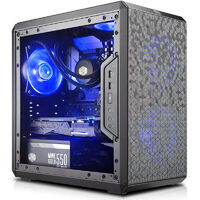
- 更換機箱:如果機箱本身過于輕薄,更換一個結構扎實、用料厚重的機箱是根本解決方案。
三、 預防與日常維護建議
- 保持環境清潔:定期清理電腦周圍環境,減少灰塵進入。每半年到一年(視環境而定)對電腦內部進行一次深度除塵。
- 保證散熱通暢:確保電腦放置在通風良好的位置,避免堵塞進、出風口。良好的散熱可以減少風扇高負荷運轉的時間。
- 平穩放置:將電腦放置在平穩、堅固的桌面上,避免因晃動加劇共振。
- 選擇優質硬件:在裝機或升級時,選擇口碑好的靜音風扇(如采用液壓軸承、磁浮軸承)、固態硬盤和通過靜音認證的電源與機箱,可以從源頭降低噪音。
電腦噪音大多源于散熱風扇和機械硬盤。通過“定位聲源 → 清潔除塵 → 檢查固定 → 必要時更換”的流程,大部分問題都能得到有效解決。養成良好的使用和維護習慣,更能讓你的電腦長久保持安靜與高效。